运行脚本,识别成功、失败和停止
通过三个无副作用脚本,理解触发受理与实际执行结果的区别。
适用场景与读者
适合第一次执行脚本的用户,完成后能区分成功、非零退出、停止和超时。
开始前准备
先完成教程公共准备,再准备下表中的资源。
| 资源 | 要求 |
|---|---|
| Worker | 主步骤使用Windows PowerShell,SCRIPT引擎选择POWERSHELL。BAT或Linux SHELL需改用对应语法与解释器。 |
配置一览
| 界面字段 / 配置项 | 本例填写值 |
|---|---|
| 执行方式 | LOCAL |
| 重试 / 超时 | 0 / 60秒 |
| 成功脚本 | 使用下方可复制代码块 |
操作步骤
1. 创建并发布成功任务
任务→新增→SCRIPT,命名docs-hello。执行方式选LOCAL,引擎选POWERSHELL,脚本和输出编码均设UTF-8,重试0、超时60秒:
Write-Output 'hello-ijob'
Write-Output '__VAR__:greeting=hello'
exit 0
保存会发布版本,不会自动运行。__VAR__:输出变量的值是字符串;本例得到greeting="hello"。若改用BAT或Linux SHELL,可使用echo hello-ijob和exit 0,并单独核对对应解释器。
2. 手动执行并检查日志
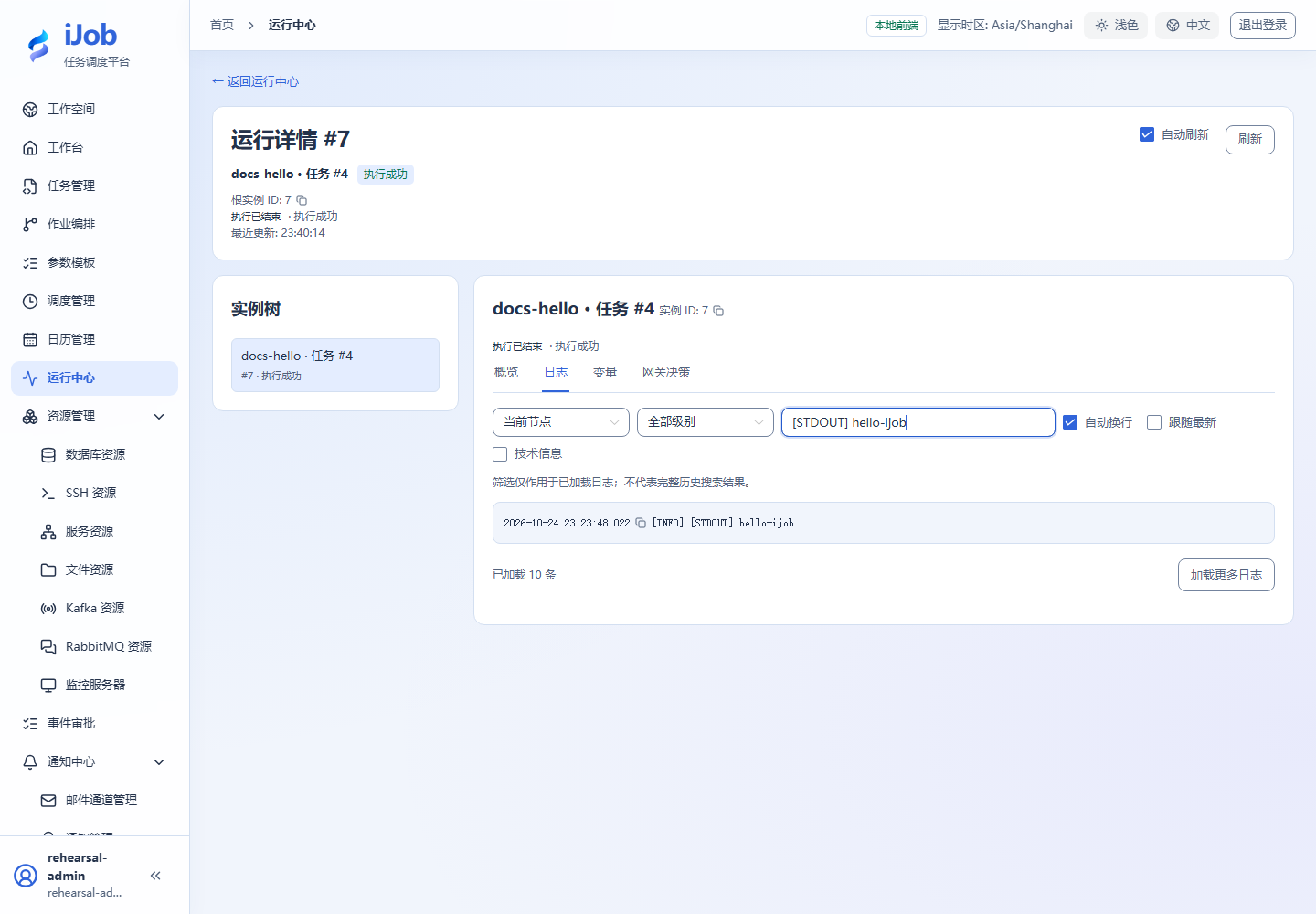
点击执行,在参数弹窗确认。进入运行中心,等待实例SUCCESS,查看STDOUT中的hello-ijob以及领取任务的Worker。
3. 观察非零退出
新建docs-failure,沿用POWERSHELL、重试0和超时60秒,脚本改为:
Write-Output 'tutorial-failure'
exit 7
保存发布后手动执行,预期FAILED。触发受理成功与脚本执行成功分别判断。
4. 停止一个长任务
另建docs-stop,使用POWERSHELL、重试0、超时120秒:
Write-Output 'started'
Start-Sleep -Seconds 45
Write-Output 'finished'
保存发布并执行,看到实例运行中且日志已输出started后请求停止。等待STOPPED,并核对本次运行没有输出finished;停止请求受理不等于停止完成。
5. 可选:观察超时与重试
在独立副本中使用Start-Sleep -Seconds 10,将任务公共超时设为2秒、重试0,执行后核对TIMED_OUT。
重试是另一项可选扩展:把非零退出副本重试次数设为1,检查尝试记录。重试资格取决于插件结果,不能将脚本的结果推广到HTTP错误等其他插件。
预期结果
| 检查项 | 预期值 |
|---|---|
| 成功脚本 | SUCCESS,日志有hello-ijob,输出greeting为字符串hello |
| 失败脚本 | FAILED,退出码非零 |
| 停止脚本 | 输出started后请求停止,达到STOPPED,不输出finished |
| 超时副本 | 10秒等待、2秒任务超时,达到TIMED_OUT |
常见失败
| 现象 | 处理方法 |
|---|---|
| 没有运行实例 | 先查触发记录、Worker就绪与分组,不要反复点击执行。 |
| 停止后还有写入 | 停止不撤销已完成的外部副作用;本教程脚本不写业务数据。 |
安全与清理
停用本教程调度(若创建);确认无活动实例后删除不需要的练习任务。
适用版本与限制
适用1.0.0。主步骤使用Windows PowerShell,涵盖成功、退出码7、停止和2秒任务超时。BAT/Linux SHELL及自动重试是独立扩展,应在对应解释器核对。
界面参考
以下为该功能的真实界面参考;示例名称和实例 ID 可与本次运行不同。扩展步骤以正文配置和结果为准。